https://drive.google.com/file/d/1Thw3-E1OmEG13e4FvzrYw0p-WMVl1YzT/view?usp=sharing
스케일링 모드는 "화면 해상도를 모니터 크기에 맞게(여백없이) 늘린다" 라고 생각하면 됩니다.
스케일링 모드는 종횡비와(4:3) 전체화면이 있고 NVIDIA 기본값은 종횡비로(4:3)로 되어있습니다.
일반적으로 모니터의 기본 해상도와 동일하게 화면 해상도를 맞추게 되면
원본 화면을 그대로 모니터에 전송되기 때문에 모니터에 화면 짤림이 없이(여백없이) 보여지게 됩니다.
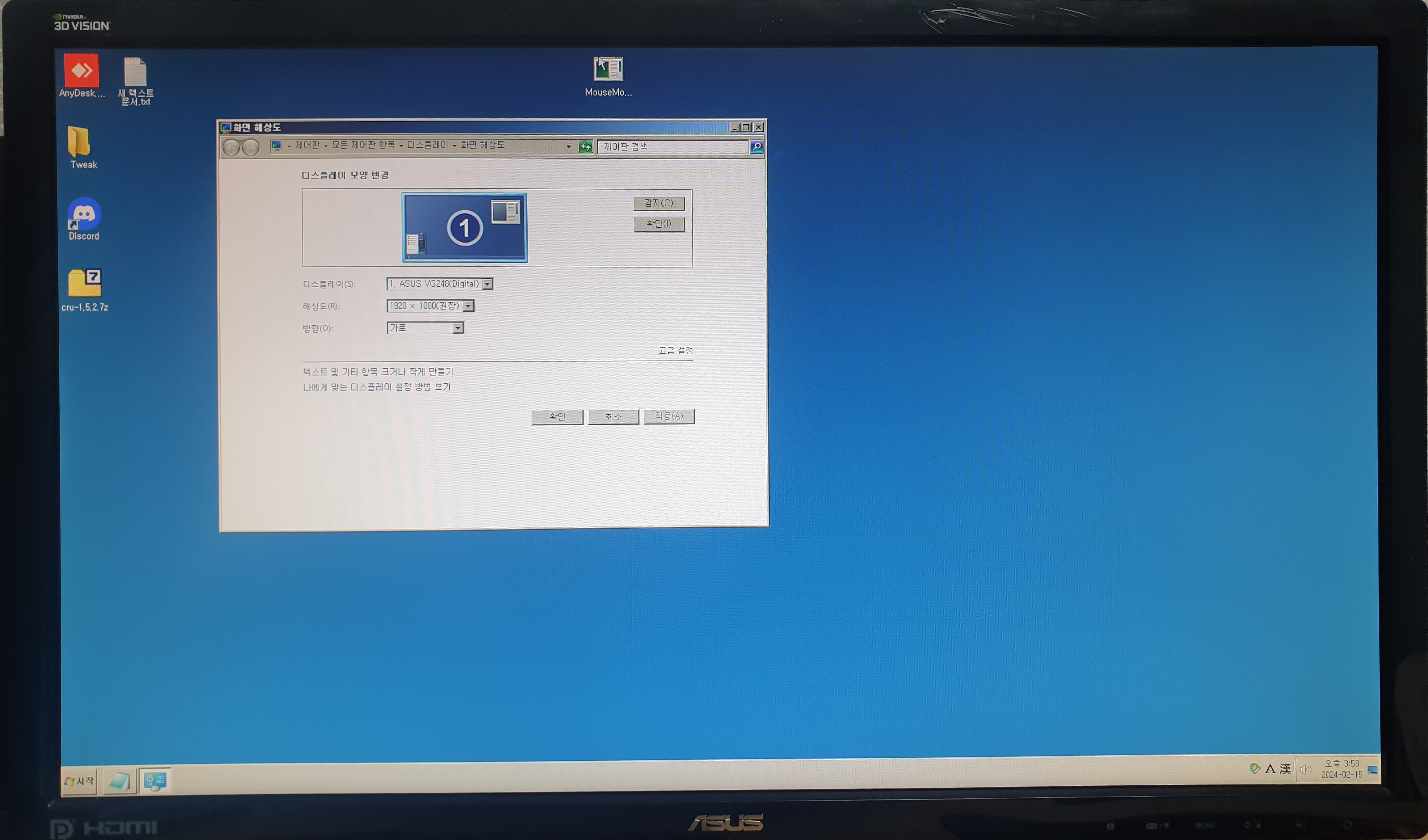
(1920x1080)
하지만 모니터의 기본 해상도 보다 더 작은 해상도를 사용 할땐
스케일링 모드를 사용해야 화면 짤림을 방지 할 수 있습니다.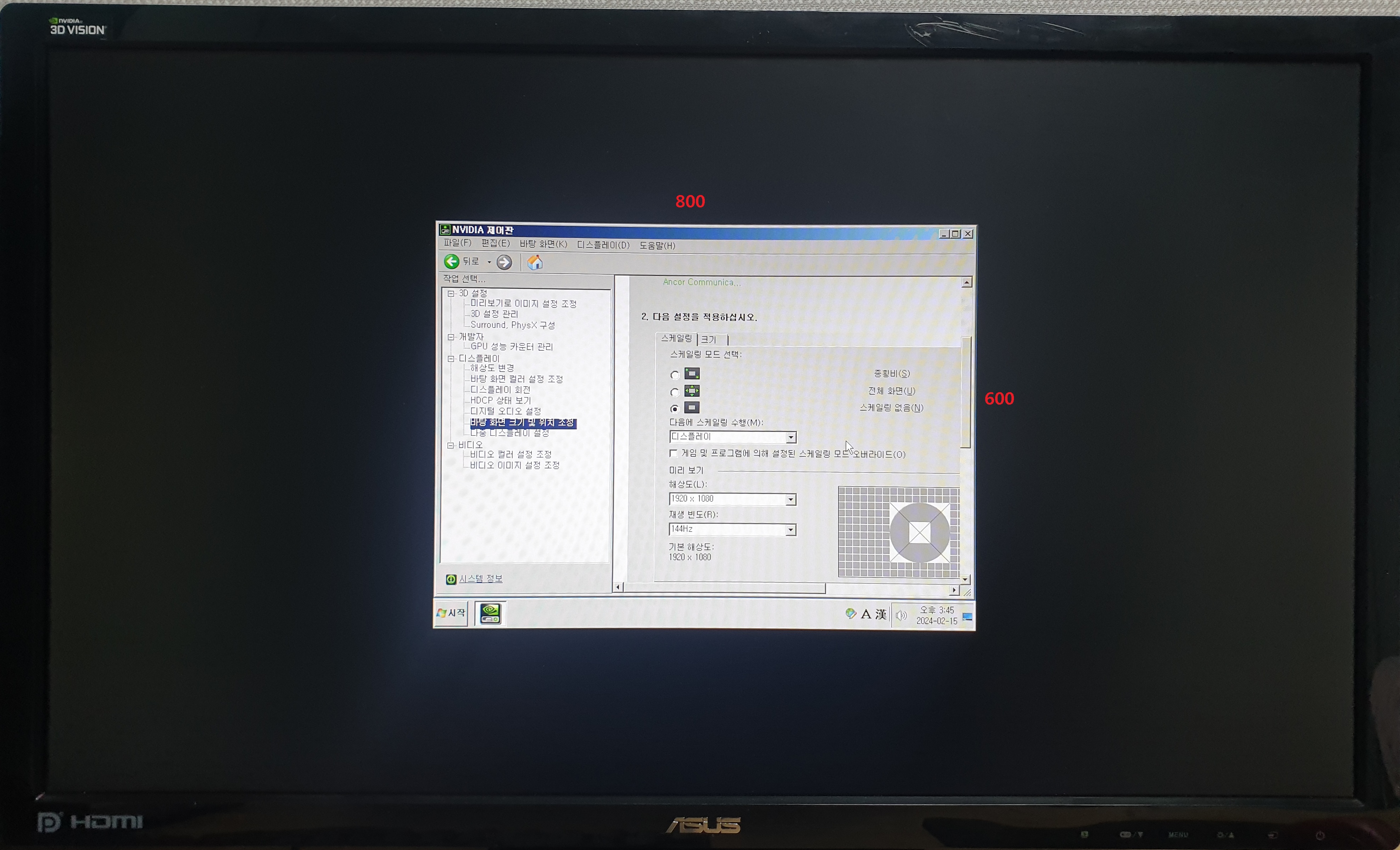
(800x600)
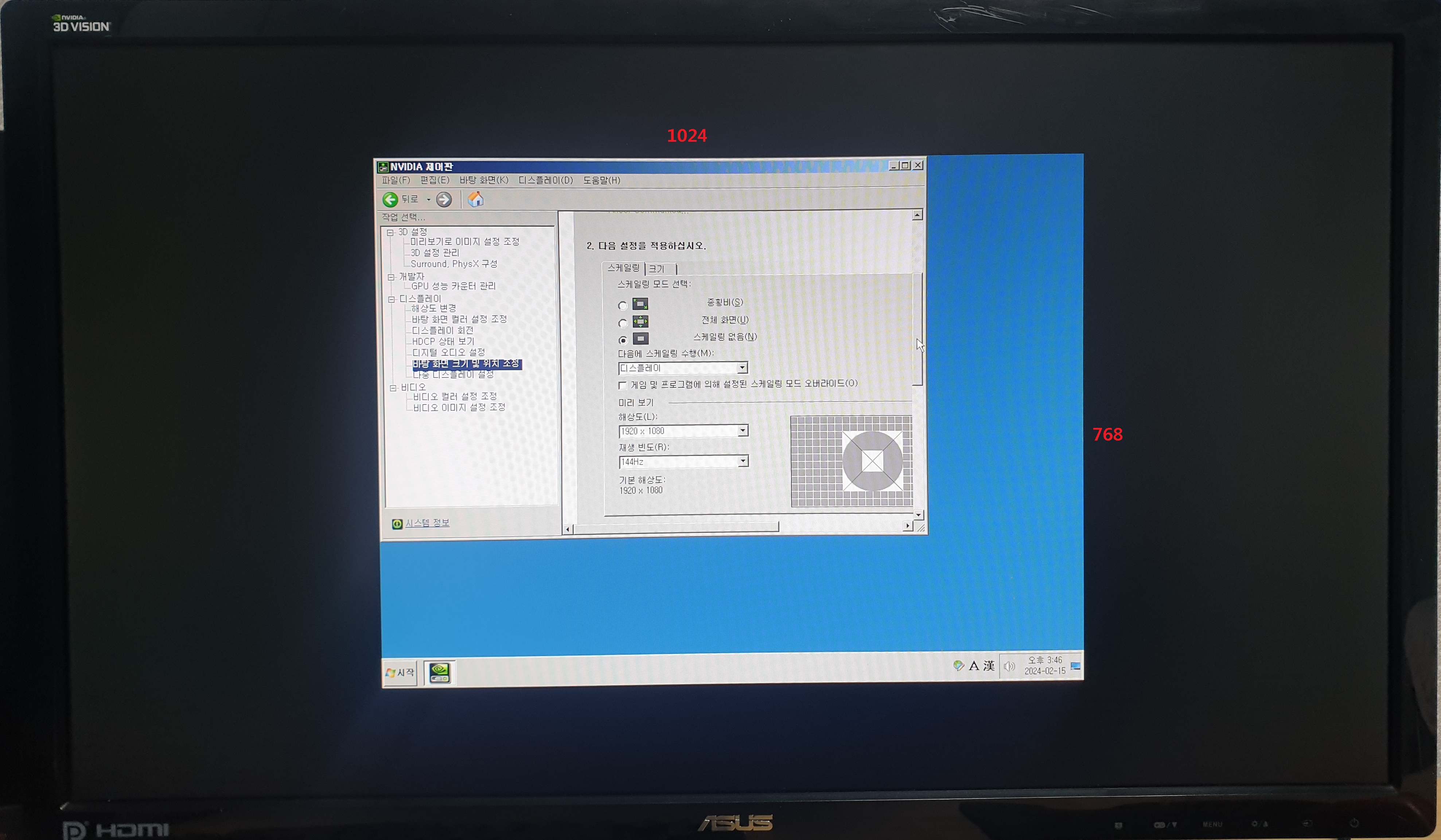
(1024x768)
스케일링 모드를 사용하게 되면 문제가 생기게 되는데
작은 해상도의 화면을 모니터 크게에 맞게 강제로 늘리게 되면서
발생하는 "픽셀 뭉개짐"과 미세하지만 "인풋렉"이 생길 수 밖에 없습니다.
모니터 화면 크기가 커질수록 작은 해상도에서의 화면 왜곡은 더 커지게 되어 있습니다.
FHD(1920x1080) < QHD(2560x1440) < UHD(3840x2160)
CRU 프로그램을 통해 모니터의 기본 해상도 보다 더 낮은 해상도를 사용 하더라도
"스케일링 모드"를 사용하지 않으면서 화면 해상도를 모니터 크기에 맞게 사용 할 수 있습니다.
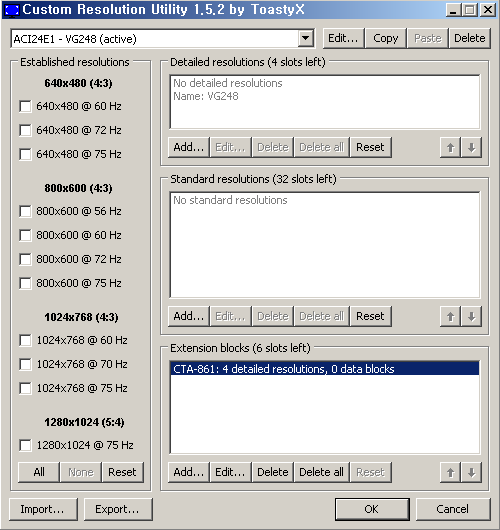
1. CRU.exe 프로그램을 실행 후 active(현재 활성화 중인 모니터) 확인
사용하지 않는 모든 해상도를 삭제 합니다.
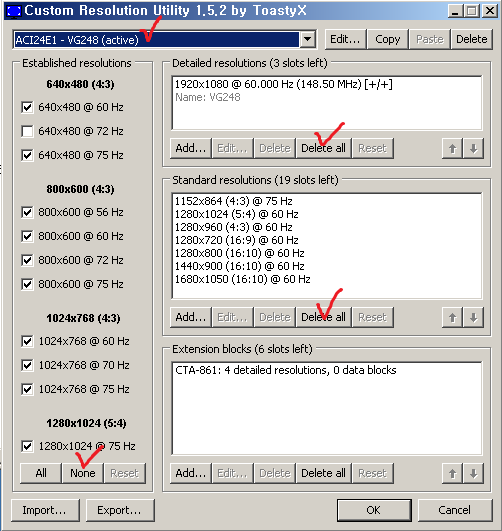
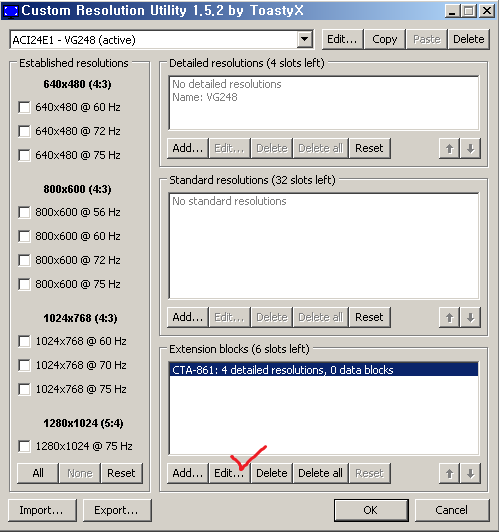
2. Extension block 탭에 CTA-861 Edit...(수정)를 누릅니다.
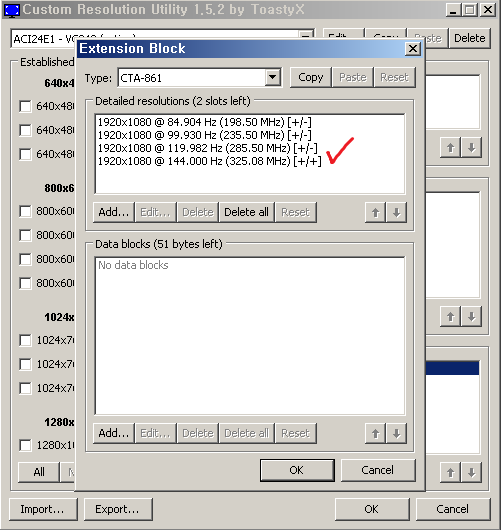
3. 이 항목에서도 사용하지 않는 모든 해상도를 삭제 합니다.
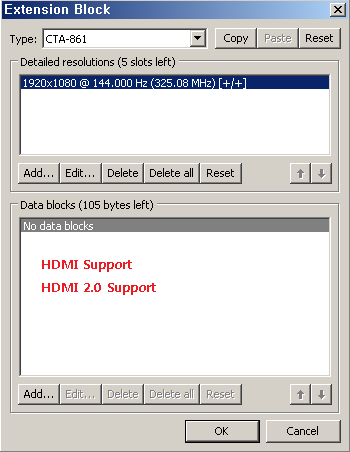
HDMI 포트를 사용하시는 분은 밑에 Data block에
HDMI Support 와 HDMI 2.0 Support는 삭제 하시면 안됩니다.
4. Add.. (추가)를 선택 합니다.
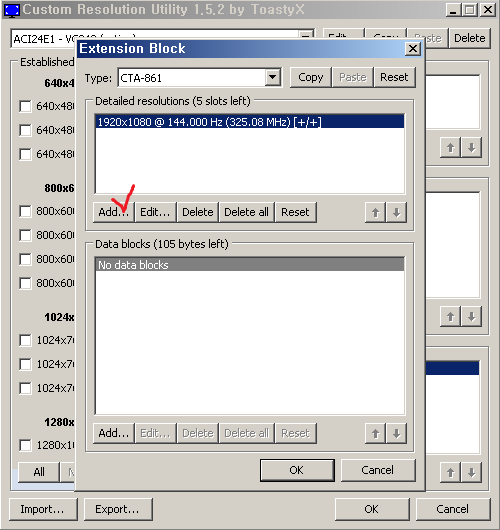
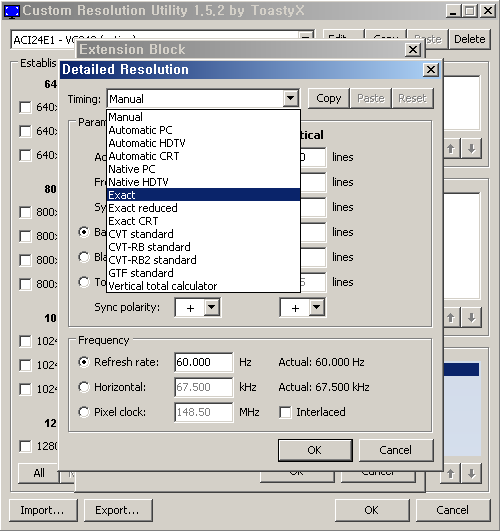
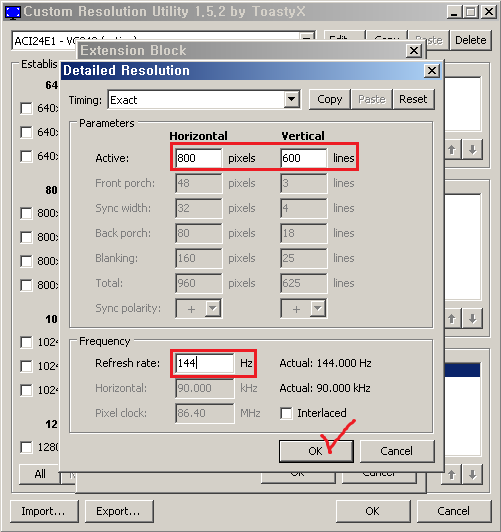
5. Timing - Exact
Active - 본인이 사용하는 "해상도"
Refresh rate - 본인이 사용하는 "재생 빈도"
"OK"
모니터의 스펙 또는 케이블 포트 대역폭을 초과하는 데이터 값을 입력 시 문제가 발생 합니다.
!주의 해주세요!
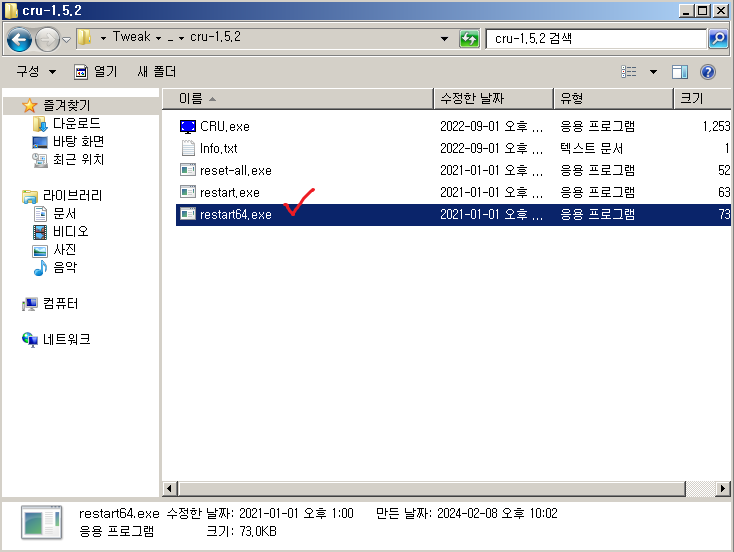
6. CRU-1.5.2 폴더에서 "restart64.exe" 를 실행 합니다.
7. NVDIA 제어판
바탕 화면 크기 및 위치 조정
- "스케일링 없음"
- 다음에 스케일링 수행 - "디스플레이"
"적용"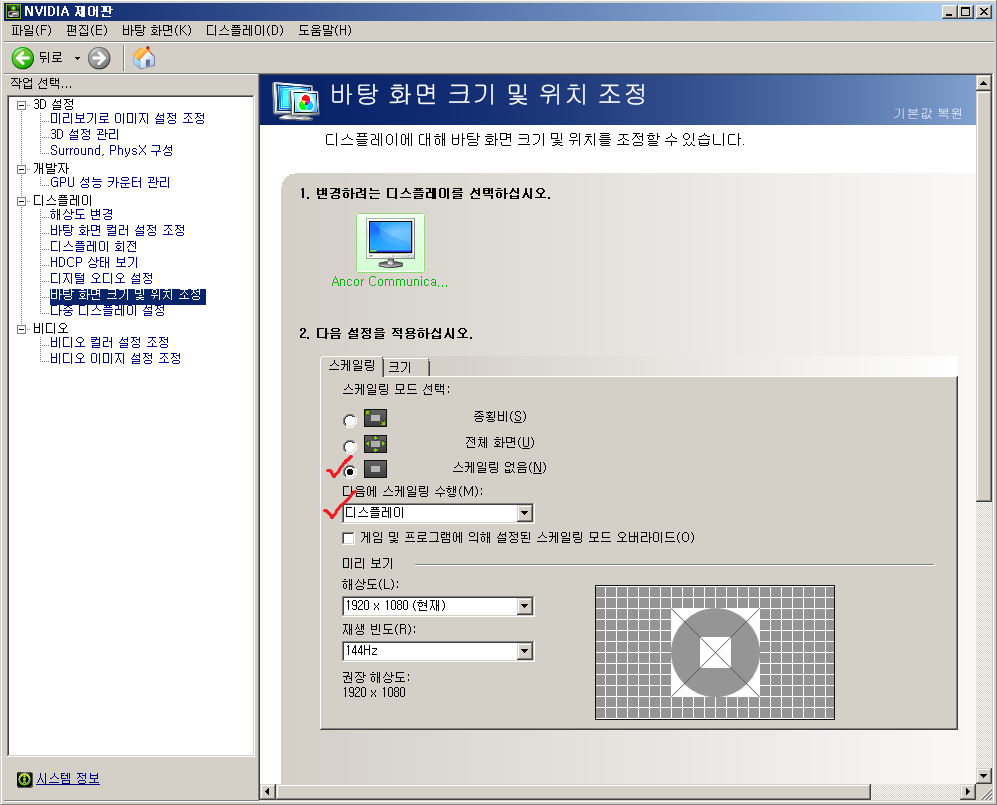
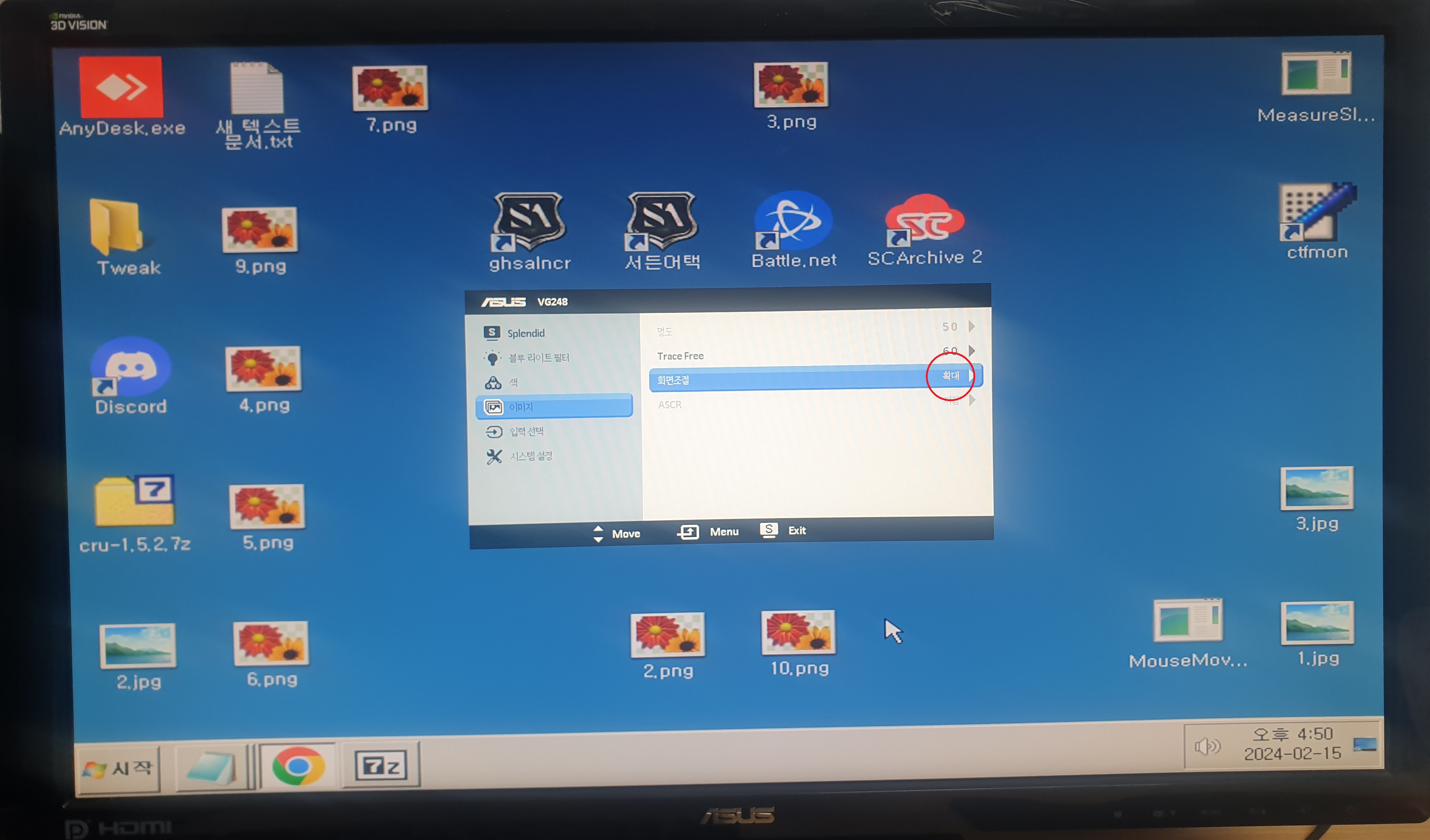
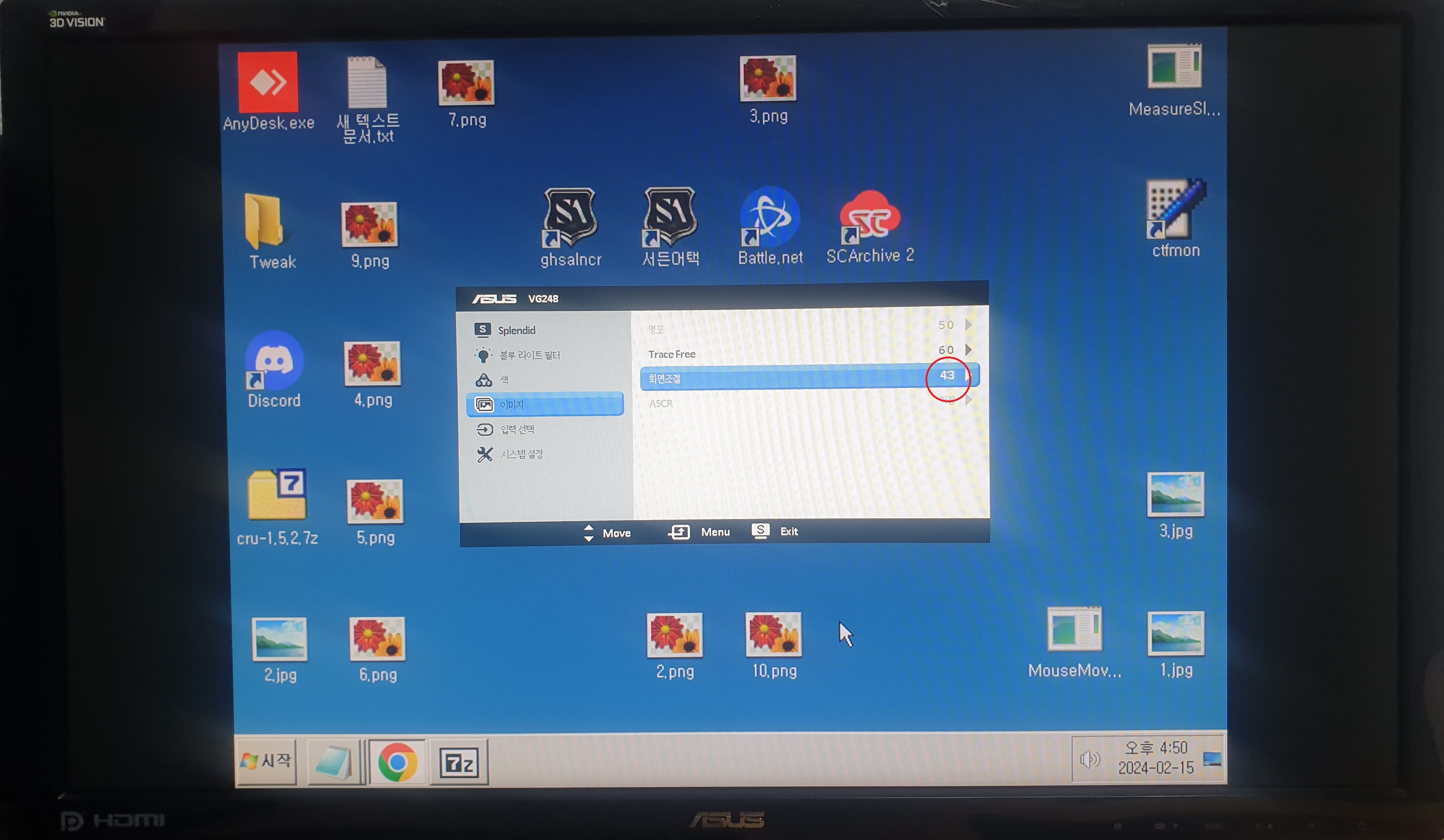
8. 모니터 메뉴 설정(OSD)에서 종횡비(4:3) 혹은 전체화면(Stretched)으로 설정해주세요.
끝
